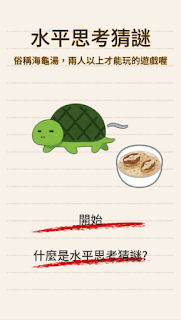
海龜湯的玩法是由出題者提出一個難以理解的事件,參與猜題者可以提出任何問題以試圖縮小範圍並找出事件背後真正的原因。但出題者僅能以「是」、「不是」或「沒有關係」來回答問題。
本遊戲蒐集各種論壇、平台的42個題目,提供給想玩海龜湯卻愁找不到題目的你們。
決定好一位出題者,就可以在聚會、活動和排隊等待種種狀況下與眾人同樂。

using System.Collections;
using System.Collections.Generic;
using UnityEngine;

public class TransformFunctions : MonoBehaviour
{
    void Start()
    {

    }

    void Update()
    {
        transform.Translate(new Vector3(0, 0, 1));
    }
}

using System.Collections;
using System.Collections.Generic;
using UnityEngine;

public class ActiveObjects : MonoBehaviour
{
    void Awake()
    {
        gameObject.SetActive(false);
    }
}
接著執行Unity時,你可以看到表示物件Active狀態的打勾被取消,場景物件消失,Hierarchy視窗下字體顯示也變淡了,表示此物件處於一個未被啟動的狀態。

using System.Collections;
using System.Collections.Generic;
using UnityEngine;

public class MyKinematic : MonoBehaviour {
    public float gravity = 9.8f;//重力
    public Vector3 velocity = Vector3.zero;//速率
    public Vector3 deltaMove = Vector3.zero;//每偵位移量

    public float halfBoundHeight;//物體的一半高度
    public BoxCollider myCollider;//物體的Collider

    public Vector3 addForce = Vector3.zero;//跳躍施力
    // Use this for initialization
    void Start ()
    {
        myCollider = GetComponent<BoxCollider>();
        halfBoundHeight = (myCollider.size.y * 0.5f) * transform.localScale.y;
    }

 // Update is called once per frame
    void Update ()
    {
        HandleKeyInput();//按鍵輸入函式
    }

    void LateUpdate()
    {
        float deltatime = Time.deltaTime;
        UpdateGravity(deltatime);//重力
        UpdateMovement(deltatime);//落下
    }

    void UpdateGravity(float deltatime)
    {
        velocity.y -= gravity * deltatime; ;
    }

    void UpdateMovement(float deltatime)
    {
        //落下
        deltaMove = velocity * Time.deltaTime;

        //碰撞判定
        Vector3 raystart = transform.position + myCollider.center * transform.localScale.y;//射線起點
        float updown = 1;//方向判定
        if (velocity.y < 0)
            updown = -1;
        Vector3 raydir = Vector3.up * updown;

        float rayLength = Mathf.Abs(deltaMove.y) + halfBoundHeight;

        RaycastHit rhf = new RaycastHit();//射線
        if (Physics.Raycast(raystart, raydir, out rhf, rayLength))
        {

            if (rhf.collider != null && rhf.collider.gameObject.tag == "ground")//地板判定
            {
                deltaMove.y = rhf.point.y - raystart.y + halfBoundHeight * -updown;
                velocity = deltaMove / deltatime;
            }
        }
        transform.Translate(deltaMove, Space.World);//物體移動
    }

    void AddForce(Vector3 force)
    {
        velocity += force;
    }

    void HandleKeyInput()
    {
        if (Input.GetKeyDown(KeyCode.W))
            AddForce(addForce);

    }
}
至於重力為什麼要重新製作,一方面是為了對整套重力系統重新做理解,另一方面則是Unity物理擬真程度的問題,有些時候其實不需要那麼真實的物理效果,而自製的物理可以簡化掉一些不需要的結果。float dis = Vector2.Distance(nowPos, startPos); Vector2 dir = (nowPos - startPos).normalized; actor.Translate(new Vector2(dis * dir.x, dis * dir.y) * speed); Debug.Log(new Vector2(dis * dir.x, dis * dir.y) * speed);float變數dis為nowPos到startPos的距離,接著用兩點距離的normalized數值作為方向並帶入變數dir,最後將 dis * dir * speed的數值帶入actor.Translate就完成目前的移動,可以用Debug.Log看看目前移動的數值。(這裡的speed是一個全域float變數,數值0.1f)


using UnityEngine;
using UnityEngine.UI;
public class AddListTest : MonoBehaviour
{
    private Button button;
    void Start ()
    {
        button = GetComponent<Button>();
        button.onClick.AddListener(delegate () { ClickTest("AddListener test."); });
    }
    void ClickTest(string s)
    {
        Debug.Log(s);
    }
}
以上是一個在按鈕下新增函式的腳本,透過AddListener,新增ClickTest函式,同時傳入字串AddListener test.,執行結果如下;


using UnityEngine;
using System.Collections;

public class ScopeAndAccessModifiers : MonoBehaviour
{
    ////(1)
    public int alpha;////(3)

    private int beta = 0;////(4)
    private int gama = 5;

    void Example(int pens, int crayons)////(2)
    {
        int answer;
        answer = pens * crayons * alpha;
        Debug.Log(answer);
    }

    void Start(){}

    void Update ()
    {
        Debug.Log("Alpha is set to:" + alpha);
    }
    ////
}
(1)這是一個名為ScopeAndAccessModifiers的類別, 在括號中所有內容都為該類別的區域(local)變數或函式。遊戲連結 海龜湯的玩法是由出題者提出一個難以理解的事件,參與猜題者可以提出任何問題以試圖縮小範圍並找出事件背後真正的原因。但出題者僅能以「是」、「不是」或「沒有關係」來回答問題。 本遊戲蒐集各種論壇、平台的42個題目,提供給想玩海龜湯卻愁找不到題目的你們。 ...